
本篇要解決的問題
上一篇是 Outline + Claude,不一定每個人都有訂閱 Claude 方案,所以也提供 Codex 的方式。
跟著本篇一步步走,完成設定後,Codex 可以透過 MCP 呼叫 Outline 工具,執行很多好棒棒的事,例如:
- 搜尋或列出 Outline 文件
- 讀取、編輯文件集內的文件
- 建立文件集
- 移動文件
- 執行 MCP Server 已提供的其他 Outline 操作
Codex App、Codex CLI 與 IDE 擴充套件會共用 Codex 的 MCP 設定,因此設定完成後,不需要在每個客戶端重複設定。
前置準備
開始前,請先確認已具備以下環境:
建立 Outline API Token
進入喜好設定
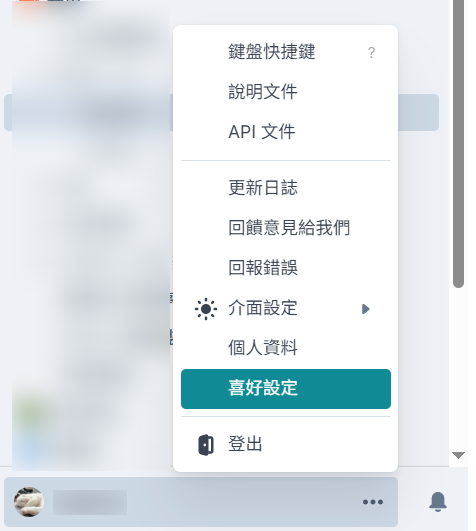
登入 Outline 後,點擊左下角帳號旁的「⋯」,再選擇「喜好設定」。
從左下角選單進入喜好設定
開啟 API & Access
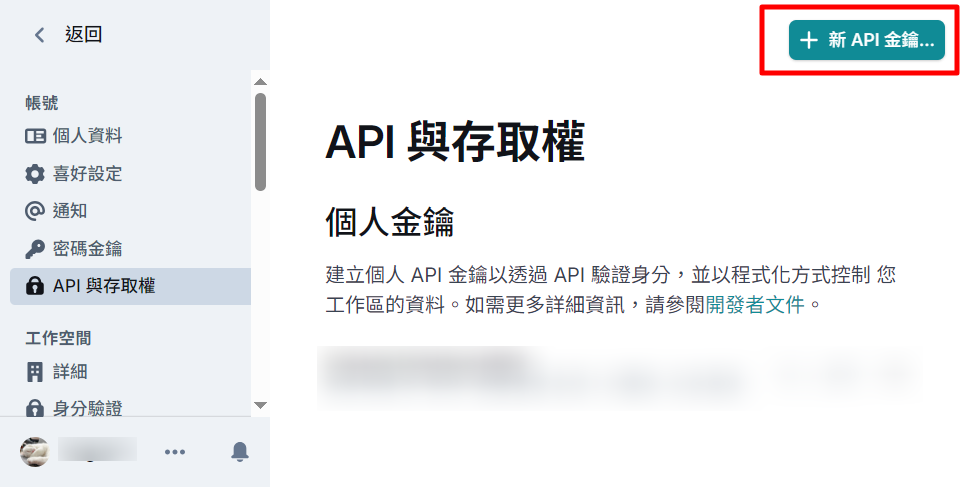
在左側設定選單中選擇「API & Access」,接著點擊右上角的「新 API 金鑰」。
進入 API & Access 並建立新 API 金鑰
設定金鑰名稱、範圍與到期日
建議輸入容易辨識用途的名稱,例如:「AI MCP」、「Codex MCP」等等。
原始流程中的設定為:
- 範圍: 留空
- 到期日: 沒有期限
設定 API 金鑰範圍與到期日
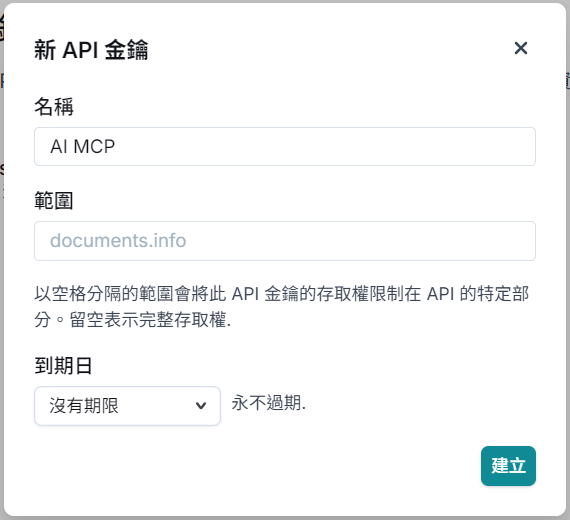
範圍留空通常代表不限制特定 API 權限。這種設定操作最簡單,但權限也較大。
複製 API Token
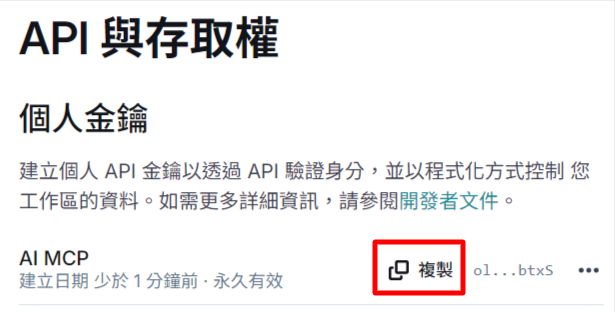
建立完成後,點擊「複製」,並先將 Token 暫存在安全的位置,因為 Token 只會出現一次。
複製 Outline API Token
注意:API Token 等同於帳號憑證,不要貼到 Git、公開文件、部落格文章、聊天群組或未加密的筆記中。
設定 Codex MCP
開啟 Codex 設定檔
Codex 使用 config.toml 儲存 MCP 與其他本機設定。
| 作業系統 | 使用者層級設定檔路徑 |
|---|---|
| Windows | %USERPROFILE%.codexconfig.toml |
| macOS | ~/.codex/config.toml |
使用者層級的設定會套用到 Codex App、Codex CLI 與 IDE 擴充套件。
Windows
開啟 PowerShell,執行:
New-Item -ItemType Directory -Force "$env:USERPROFILE.codex" | Out-Null
New-Item -ItemType File -Force "$env:USERPROFILE.codexconfig.toml" | Out-Null
notepad "$env:USERPROFILE.codexconfig.toml"
這三個指令會依序:
- 建立
.codex資料夾。 - 建立
config.toml。 - 使用記事本開啟設定檔。
也可以開啟任一個資料夾,在檔案路徑列貼上:
%USERPROFILE%.codex接著開啟 config.toml。
macOS:使用 Finder 開啟
- 開啟 Finder。
- 點擊上方選單的「前往」。
- 選擇「前往檔案夾⋯」。
- 貼上下列路徑:
~/.codex/- 找到並開啟:
config.tomlmacOS:使用終端機開啟
也可以在終端機執行:
mkdir -p "$HOME/.codex"
touch "$HOME/.codex/config.toml"
open -e "$HOME/.codex/config.toml"
這三個指令會依序建立設定資料夾、建立設定檔,並使用 macOS 文字編輯器開啟。
若檔案已存在,建議先複製一份備份,再進行修改。
加入 Outline MCP Server
請將下列設定加入 config.toml:
[mcp_servers.outline]
command = "npx"
args = [
  "-y",
  "mcp-remote",
  "https://192.168.x.x:3023/mcp",
  "--header",
  "Authorization:${AUTH_HEADER}"
]

[mcp_servers.outline.env]
AUTH_HEADER = "Bearer YOUR_OUTLINE_API_TOKEN"
NODE_TLS_REJECT_UNAUTHORIZED = "0"
請替換以下內容:
| 設定值 | 說明 |
|---|---|
https://192.168.x.x:3023/mcp | Outline MCP Server 的連線網址 |
YOUR_OUTLINE_API_TOKEN | 前一步建立的 Outline API Token |
使用有效 HTTPS 憑證時的簡化設定
如果 Outline MCP Server 已使用有效且受信任的 HTTPS 憑證,Codex 可以直接連線,不需要 Node.js、npx 或 mcp-remote。
[mcp_servers.outline]
url = "https://YOUR_MCP_HOST/mcp"
http_headers = { Authorization = "Bearer YOUR_OUTLINE_API_TOKEN" }
例如:
[mcp_servers.outline]
url = "https://outline-mcp.example.com/mcp"
http_headers = { Authorization = "Bearer YOUR_OUTLINE_API_TOKEN" }
這是較簡單的正式環境設定方式。
注意:這個範例會把 Token 直接寫在 config.toml 中。請妥善保護設定檔,不要提交到 Git。
Windows 與 macOS 的 npx 路徑問題
Codex App 原則上可以直接執行 npx。
若 MCP 啟動失敗,可能是桌面程式找不到 npx 的執行路徑。
Windows
在 PowerShell 執行:
where.exe npx
可能會回傳:
C:Program Filesnodejsnpx.cmd
可以將:
command = "npx"
改成 TOML 的單引號字串:
command = 'C:Program Filesnodejsnpx.cmd'
TOML 的單引號字串不需要將 Windows 反斜線寫成 \。
macOS
在終端機執行:
which npx
Apple Silicon Mac 使用 Homebrew 時,可能回傳:
/opt/homebrew/bin/npx
Intel Mac 使用 Homebrew 時,可能回傳:
/usr/local/bin/npx
接著將:
command = "npx"
改成實際查到的完整路徑,例如:
command = "/opt/homebrew/bin/npx"
注意:不要直接照抄範例路徑,應先使用 where.exe npx 或 which npx,再填入自己電腦實際回傳的結果。
重新啟動 Codex
修改 config.toml 後,需要重新啟動正在使用的 Codex。
- Codex App/ChatGPT 桌面版: 完整結束後重新開啟。
- Codex CLI: 離開目前工作階段,再重新執行
codex。 - IDE 擴充套件: 重新啟動擴充套件或重新載入編輯器視窗。
只關閉視窗不一定代表程式已完全結束:
- Windows: 從系統匣結束程式,或到工作管理員確認是否仍在背景執行。
- macOS: 按下
Command + Q,必要時到「活動監視器」確認程式是否仍在執行。
重新啟動時,Codex 會:
- 讀取
~/.codex/config.toml - 透過
npx啟動mcp-remote - 使用 Authorization Header 連接 Outline MCP Server
- 載入 MCP Server 提供的工具
首次執行 npx -y mcp-remote 時,可能需要下載套件,因此等待時間會比後續啟動稍長。
測試 Outline MCP 是否連線成功
使用 Codex CLI 檢查
先執行:
codex mcp list
正常情況下,清單中會出現:
outline
也可以執行:
codex mcp --help
查看目前版本支援的 MCP 管理指令。
進入 Codex CLI 後,輸入:
/mcp
即可查看目前工作階段載入的 MCP Server 與工具。
使用對話測試
在 Codex 中輸入:
可以接到 Outline MCP 嗎?請列出目前可使用的 Outline 工具。
接著再測試實際讀取:
請列出 Outline 中目前可以看到的文件與文件集。
也可以指定操作:
請搜尋 Outline 中包含「前端」關鍵字的文件。
連線成功時,Codex 會顯示已載入 Outline 工具,並能回傳工作區中的文件或 Collection 資訊。





