
本篇要解決的問題
上一篇我們自架了 Outline Wiki,接著我們就要發揮它的威力了,就是可以使用 MCP,讓 Claude、Codex 來幫我們新增、編輯、彙整……我們的文件。
本篇主要是寫 Outline + Claude,下一篇會是 Outline + Codex。
照著本篇實作,完成設定後,Claude Desktop 可以透過 MCP 呼叫 Outline 工具,例如:
- 搜尋或列出 Outline 文件
- 讀取、編輯文件集內的文件
- 建立文件集
- 移動文件
- 執行 MCP Server 已提供的其他 Outline 操作
前置準備
開始前,請先確認已具備以下環境:
- 安裝 Claude Desktop
- 安裝 Node.js
- 可正常連線的 Outline
建立 Outline API Token
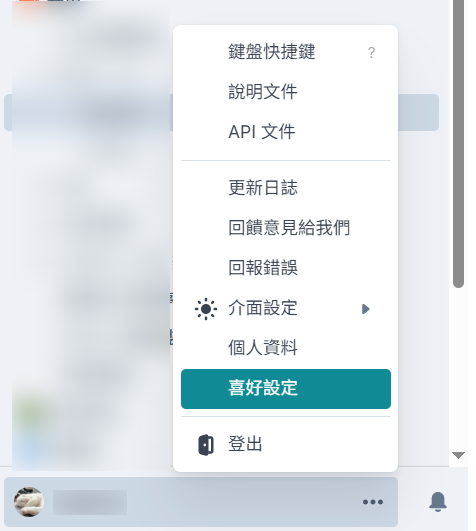
進入喜好設定
登入 Outline 後,點擊左下角帳號旁的「⋯」,再選擇「喜好設定」。
開啟 API & Access
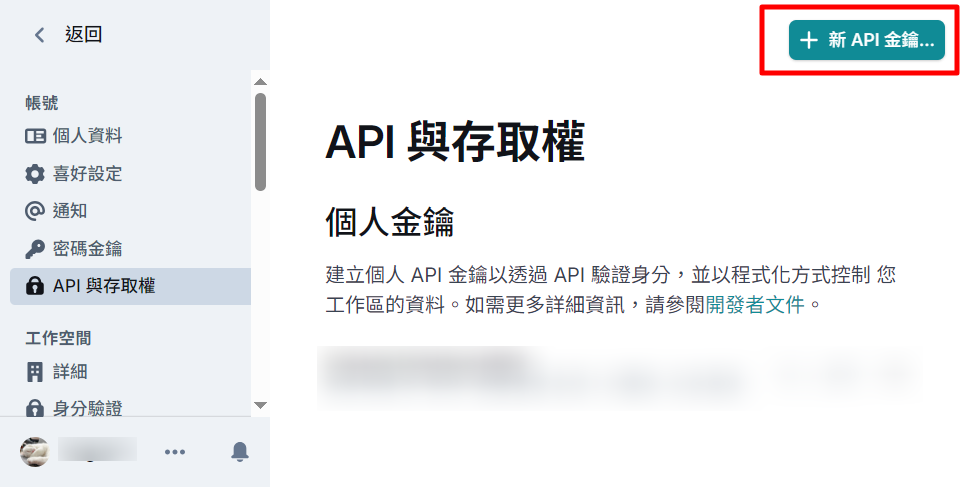
在左側設定選單中選擇「API & Access」,接著點擊右上角的「新 API 金鑰」。
設定金鑰名稱、範圍與到期日
建議輸入容易辨識用途的名稱,例如:「AI MCP」、「Claude MCP」等等。
原始流程中的設定為:
- 範圍: 留空
- 到期日: 沒有期限
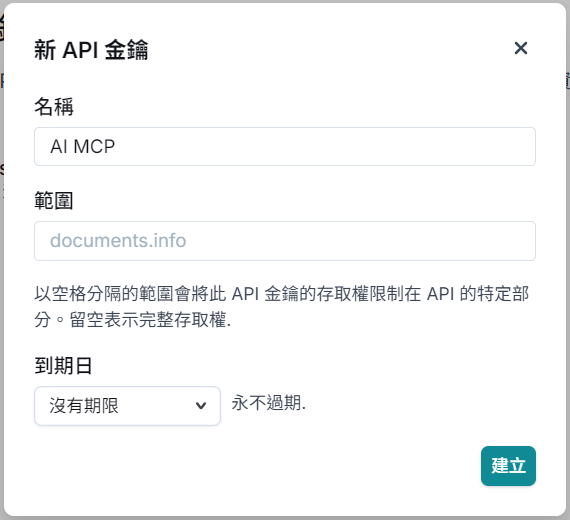
範圍留空通常代表不限制特定 API 權限。這種設定操作最簡單,但權限也較大。
複製 API Token
建立完成後,點擊「複製」,並先將 Token 暫存在安全的位置,因為 Token 只會出現一次。
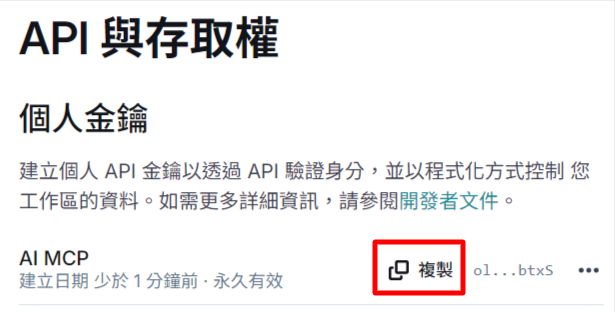
注意:API Token 等同於帳號憑證,不要貼到 Git、公開文件、部落格文章、聊天群組或未加密的筆記中。
設定 Claude Desktop MCP
開啟 Claude Desktop 設定檔
Claude Desktop 在 Windows 與 macOS 使用相同的設定檔名稱,但存放路徑不同。
| 作業系統 | 設定檔路徑 |
|---|---|
| Windows | %APPDATA%Claudeclaude_desktop_config.json |
| macOS | ~/Library/Application Support/Claude/claude_desktop_config.json |
Windows
開啟任一個資料夾,檔案路徑列貼上:
%APPDATA%Claudeclaude_desktop_config.json也可以按下 Win + R,貼上相同路徑後按 Enter。
macOS:使用 Finder 開啟
- 開啟 Finder。
- 點擊上方選單的「前往」。
- 選擇「前往檔案夾⋯」。
- 貼上下列路徑:
~/Library/Application Support/Claude/- 找到並開啟:
claude_desktop_config.jsonmacOS:使用終端機開啟
也可以在終端機執行:
mkdir -p "$HOME/Library/Application Support/Claude"
touch "$HOME/Library/Application Support/Claude/claude_desktop_config.json"
open -e "$HOME/Library/Application Support/Claude/claude_desktop_config.json"
這三個指令會依序建立設定資料夾、建立設定檔,並使用 macOS 文字編輯器開啟。
若檔案已存在,建議先複製一份備份,再進行修改。
加入 Outline MCP Server
請將下列設定加入 JSON 最外層物件中的 mcpServers:
{
  "mcpServers": {
    "outline": {
      "command": "npx",
      "args": [
        "-y",
        "mcp-remote",
        "https://192.168.x.x:3023/mcp",
        "--header",
        "Authorization:${AUTH_HEADER}"
      ],
      "env": {
        "AUTH_HEADER": "Bearer YOUR_OUTLINE_API_TOKEN",
        "NODE_TLS_REJECT_UNAUTHORIZED": "0"
      }
    }
  }
}
NODE_TLS_REJECT_UNAUTHORIZED=0會停用 Node.js 的 TLS 憑證驗證。它只適合在可信任的內部網路中暫時測試,不建議用於公開網路或正式環境。較安全的做法是替 MCP Server 設定可被系統信任的有效憑證。
Windows 與 macOS 原則上可共用這份設定。如果 macOS 無法直接找到 npx,可以先在終端機執行:
which npx
假設回傳:
/opt/homebrew/bin/npx
便可將 command 改成完整路徑:
"command": "/opt/homebrew/bin/npx"
常見位置如下:
| 安裝方式 | npx 可能的位置 |
|---|---|
| Apple Silicon Mac 使用 Homebrew | /opt/homebrew/bin/npx |
| Intel Mac 使用 Homebrew | /usr/local/bin/npx |
Node.js 官方 .pkg | 以 which npx 的回傳結果為準 |
注意:不要直接照抄表格中的路徑。應先執行 which npx,再使用自己電腦實際回傳的結果。
請替換以下內容:
| 設定值 | 說明 |
|---|---|
https://YOUR_MCP_HOST/mcp | Outline MCP Server 的連線網址 |
YOUR_OUTLINE_API_TOKEN | 前一步建立的 Outline API Token |
例如 MCP Server 位於內部網路,可改成:
"https://192.168.x.x:3023/mcp"
合併既有設定時的注意事項
若 claude_desktop_config.json 已經有其他設定,不要直接覆蓋整份檔案,只需要把 mcpServers 合併進最外層物件。
Windows 設定範例
例如原本已有其他欄位:
{
  "coworkUserFilesPath": "C:\Users\Sean\Claude",
  "preferences": {},
  "mcpServers": {
    "outline": {
      "command": "npx",
      "args": [
        "-y",
        "mcp-remote",
        "https://YOUR_MCP_HOST/mcp",
        "--header",
        "Authorization:${AUTH_HEADER}"
      ],
      "env": {
        "AUTH_HEADER": "Bearer YOUR_OUTLINE_API_TOKEN",
        "NODE_TLS_REJECT_UNAUTHORIZED": "0"
      }
    }
  }
}
macOS 設定範例
macOS 也使用相同的 JSON 結構。若 npx 可直接執行:
{
  "preferences": {},
  "mcpServers": {
    "outline": {
      "command": "npx",
      "args": [
        "-y",
        "mcp-remote",
        "https://YOUR_MCP_HOST/mcp",
        "--header",
        "Authorization:${AUTH_HEADER}"
      ],
      "env": {
        "AUTH_HEADER": "Bearer YOUR_OUTLINE_API_TOKEN",
        "NODE_TLS_REJECT_UNAUTHORIZED": "0"
      }
    }
  }
}
若 Claude Desktop 找不到 npx,將 command 改成 which npx 查到的完整路徑,例如:
"command": "/opt/homebrew/bin/npx"
JSON 常見錯誤包括:
- 欄位之間少了逗號
- 最後一個欄位多了逗號
- 大括號或中括號數量不一致
- Windows 路徑中的反斜線沒有寫成
\ - macOS 路徑含有空白時,終端機指令沒有使用引號或跳脫字元
- 把
mcpServers貼到最外層物件之外
重新啟動 Claude Desktop
修改設定檔後,必須完整關閉 Claude Desktop,再重新開啟。
只關閉視窗不一定代表程式已完全結束:
- Windows: 從系統匣結束 Claude,或到工作管理員確認 Claude 是否仍在背景執行。
- macOS: 按下
Command + Q,或從上方選單選擇「Claude」→「結束 Claude」。必要時可到「活動監視器」確認程式是否仍在執行。
重新啟動時,Claude Desktop 會:
- 讀取
claude_desktop_config.json - 透過
npx啟動mcp-remote - 使用 Authorization Header 連接 Outline MCP Server
- 載入 MCP Server 提供的工具
首次執行 npx -y mcp-remote 時,可能需要下載套件,因此等待時間會比後續啟動稍長。
測試 Outline MCP 是否連線成功
重新開啟 Claude Desktop 後,可以輸入:
可以接到 Outline MCP 嗎?請列出目前可使用的 Outline 工具。接著再測試實際讀取:
請列出 Outline 中目前可以看到的文件與文件集。也可以指定操作:
請搜尋 Outline 中包含「前端」關鍵字的文件。連線成功時,Claude 會顯示已載入 Outline 工具,並能回傳工作區中的文件或 Collection 資訊。





